
Публикация docker образа в self-hosted Gitea registry с помощью Gitea Act Runner
Предварительно на сервере должна быть установлена Gitea c помощью docker compose. Актуально для версии Gitea >= 1.21.8
Документация по установке. Готовое решение с Gitea от Beget.
Токен для раннера
Токен будем создавать на глобальном уровне. Переходим на страницу администратора <your_gitea.com>/admin/actions/runners
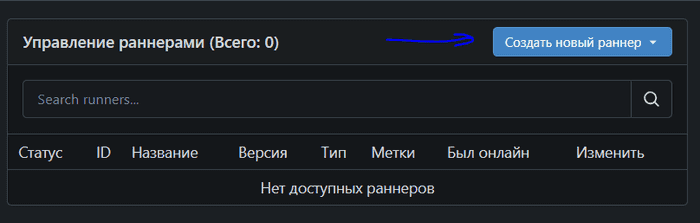
Копируем токен в .env файл со всеми переменными для Gitea. Название для переменной устанавливаем GITEA_RUNNER_REGISTRATION_TOKEN
Docker compose файл
Добавляем новый сервис с раннером:
gitea-runner-1:
  container_name: gitea-runner-1
  restart: always
  depends_on:
    - server
  image: gitea/act_runner:latest
  environment:
    - GITEA_RUNNER_REGISTRATION_TOKEN
    - GITEA_INSTANCE_URL=${GITEA__server__ROOT_URL}
    - GITEA_RUNNER_NAME=runner1
  volumes:
    - /var/run/docker.sock:/var/run/docker.sock
    - ./runner-1-data:/data
  networks:
    - gitea
Скачиваем образ и запускаем docker compose:
docker compose pull
docker compose up -d
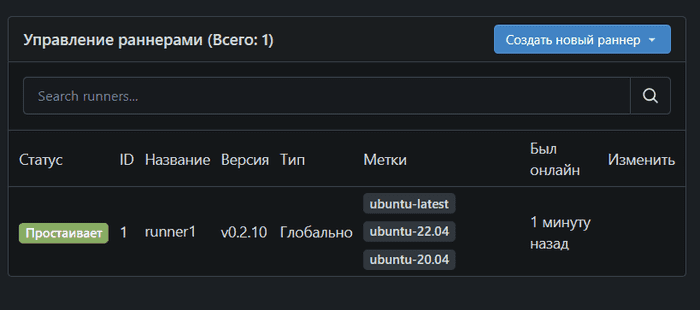
В админке Gitea должен отображаться созданный раннер:
Подготовка репозитория
Создаём новый репозиторий и добавляем в его настройках секреты:
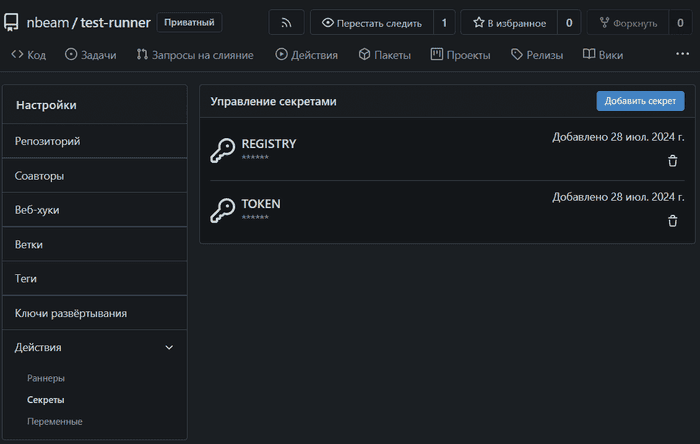
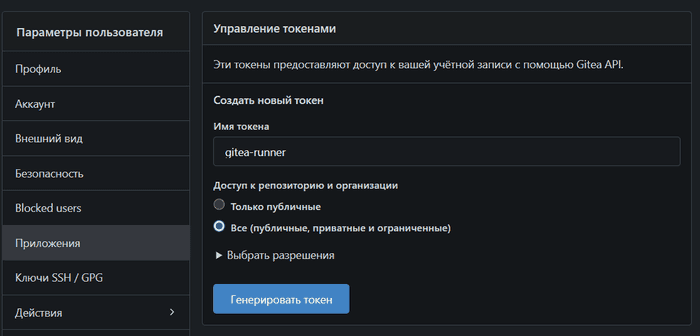
REGISTRY— домен с self-hosted Gitea (<your_gitea.com>)TOKEN— сгенерированный токен в админке Gitea (<your_gitea.com>/user/settings/applications)
Gitea Action конфиг
Используются готовые Github Actions. Данный конфиг будет актуален и для Github (нужно только заменить переменные c
${{ gitea.[variable] }}на${{ github.[variable] }}).
- В корне проекта создаём папку
.giteaи в ней папкуworkflows, в которой будет находиться файл-конфигурацияdeploy.yml:
name: Create and publish a Docker image 🚀

on:
  push:
    branches:
      # Запускает workflow при пуше в ветку master
      - master

env:
  # URL контейнерного реестра из секретов
  REGISTRY: ${{ secrets.REGISTRY }}
  # Имя образа (название репозитория в Gitea)
  IMAGE_NAME: ${{ gitea.repository }}

jobs:
  build-and-push-image:
    # Использует последний доступный образ Ubuntu для выполнения
    runs-on: ubuntu-latest

    steps:
      -
        # Шаг для получения кода из репозитория
        name: Checkout repository
        uses: actions/checkout@v4

      -
        # Шаг для входа в контейнерный реестр
        name: Log in to the Container registry
        uses: docker/login-action@v3
        with:
          # Регистрация контейнерного реестра
          registry: ${{ env.REGISTRY }}
          # Имя пользователя (автор пуша)
          username: ${{ gitea.actor }}
          # Токен для доступа к реестру из секретов
          password: ${{ secrets.TOKEN }}

      -
        # Шаг для извлечения метаданных (тегов, меток) образа
        name: Extract metadata (tags, labels) for
        id: meta
        uses: docker/metadata-action@v5
        with:
          images: ${{ env.REGISTRY }}/${{ env.IMAGE_NAME }}

      # Шаг для сборки и отправки Docker-изображения
      - name: Build and push Docker image
        id: push
        uses: docker/build-push-action@v6
        with:
          # Контекст сборки (текущая директория)
          context: .
          # Указывает на необходимость отправки образа в реестр
          push: true
          # Теги для образа, извлеченные на предыдущем шаге
          tags: ${{ steps.meta.outputs.tags }}
           # Метки для образа, извлеченные на предыдущем шаге
labels: ${{ steps.meta.outputs.labels }}- Добавляем в корень проекта простой
Dockerfileдля теста - Делаем коммит и пушим в мастер
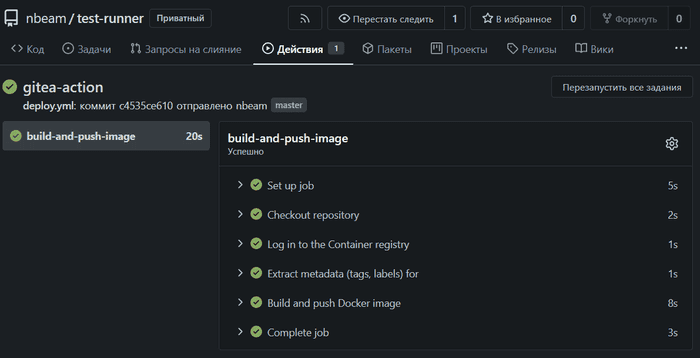
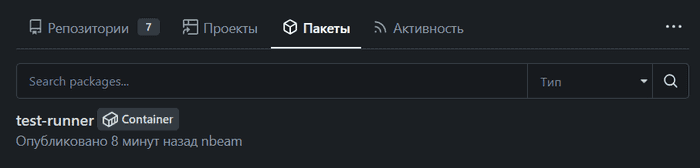
Посмотреть информацию об образе можно здесь: <your_gitea.com>/<your_user>/-/packages
Ошибка 413 Request Entity Too Large
Если во время шага Build and push Docker image в Gitea Action возникла ошибка 413 Request Entity Too Large, то нужно проверить конфиг Nginx. Размер максимально допустимого файла должен быть больше, чем передаваемый docker образ.
- Перейти в
/etc/nginx/nginx.conf - Установить параметр
client_max_body_size <размер>M; - Проверить конфигурацию
sudo nginx -t - Перезагрузить сервер
sudo systemctl restart nginx